 TCP Training
Comment utiliser TCP
Guide des fonctionnalités et conseils
Un aperçu rapide des fonctionnalités essentielles de TCP Training pour tirer le meilleur parti de vos séances en salle.
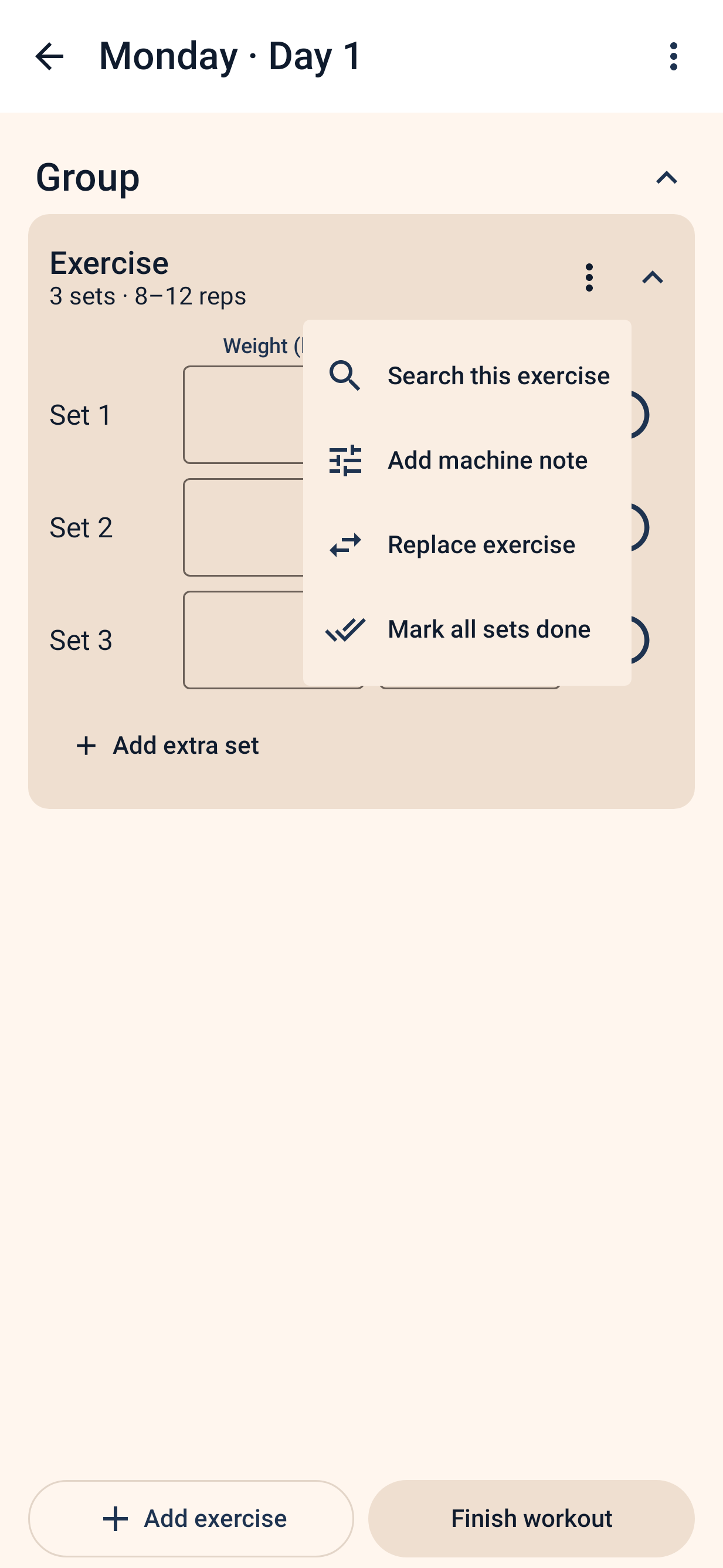
1. Pendant la séance : Menu "⋮" de l'exercice
Pendant une séance active, appuyez sur le bouton ⋮ (Plus d'options) dans le coin supérieur d'un exercice pour accéder aux réglages rapides :
- Remplacer l'exercice : Si une machine est prise ou en panne, choisissez Aujourd'hui seulement pour changer le mouvement uniquement pour cette séance, ou Modifier aussi le plan pour mettre à jour votre programme définitivement.
- Calculateur de disques : Touchez Calculateur de disques pour voir quels disques charger de chaque côté de la barre selon le poids de votre série.
- Passer à une alternative : Si votre coach a prévu des variantes, touchez Passer à une alternative (ou l'icône ⇄) pour alterner sans perdre l'historique des séries.
- Notes de machine : Touchez Ajouter une note sur cette machine (ou Modifier la note de la machine) pour noter la hauteur de siège ou le réglage de la poulie.
- Faire plus tard / Remettre à l'ordre : Décalez un exercice à la fin de votre entraînement et touchez Remettre à l'ordre dès que l'équipement est libre.
- Rechercher cet exercice : Touchez Rechercher cet exercice pour consulter rapidement des vidéos d'exécution sur Google.
- Ajouter une série supplémentaire : Besoin d'une série supplémentaire ou d'un dégressif ? Touchez Ajouter une série supplémentaire à tout moment.
2. Paramètres → Extras de l'écran d'entraînement
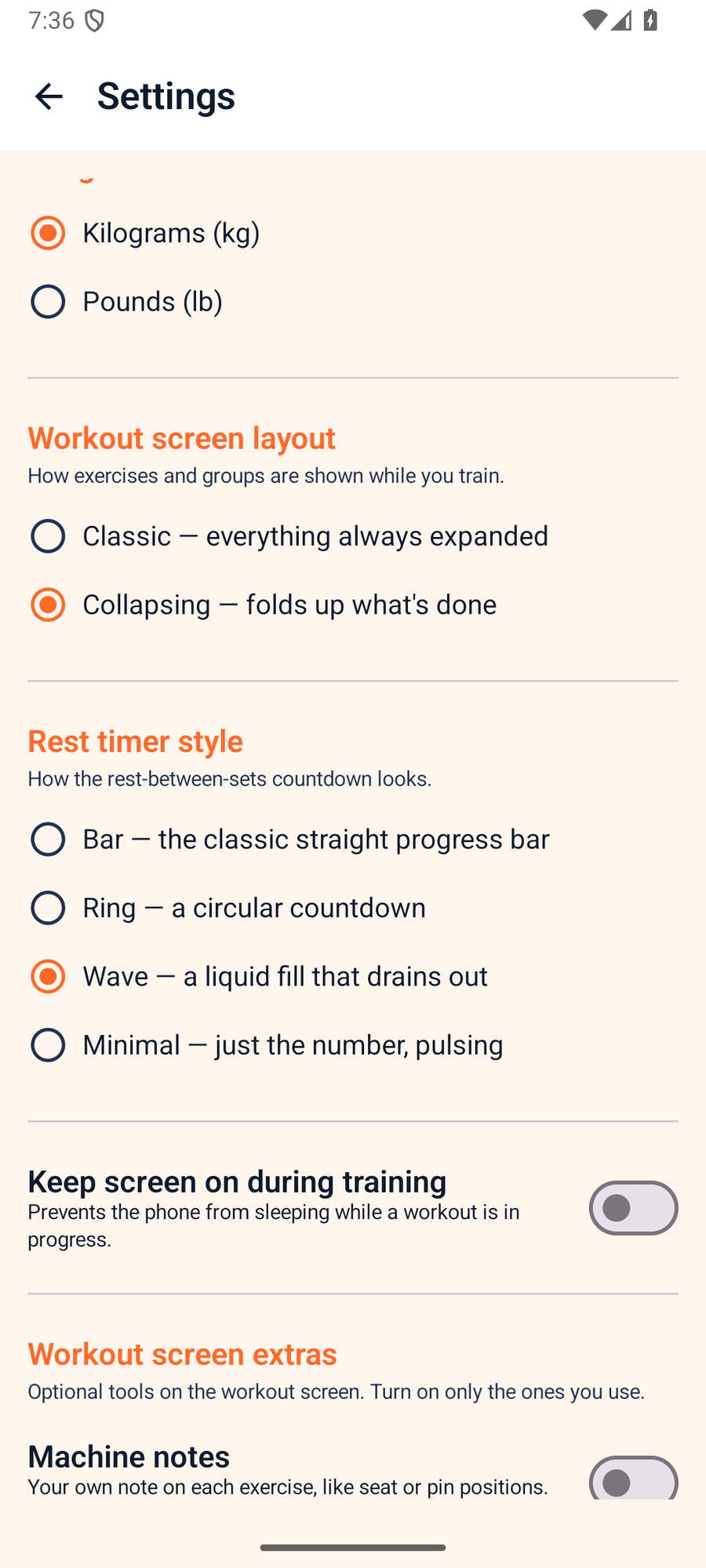
Adaptez l'écran à vos préférences dans les Paramètres (onglet Plus) sous Extras de l'écran d'entraînement :
- Notes de machine : Affiche vos repères de réglage directement sur la carte de chaque exercice lors de vos séances.
- Faire plus tard : Maintient l'option dans le menu de chaque exercice pour le décaler en fin de séance.
- Temps restant : Affiche une estimation de la durée restante et de l'heure prévisionnelle de fin de séance.
- Remplir les séries avec les valeurs du dernier entraînement : Pré-remplit les cases avec vos poids et répétitions précédents sous forme de texte modifiable.
3. Repos sur écran de verrouillage et "Enregistrer la série"
Nul besoin de garder votre écran allumé pendant vos temps de repos :
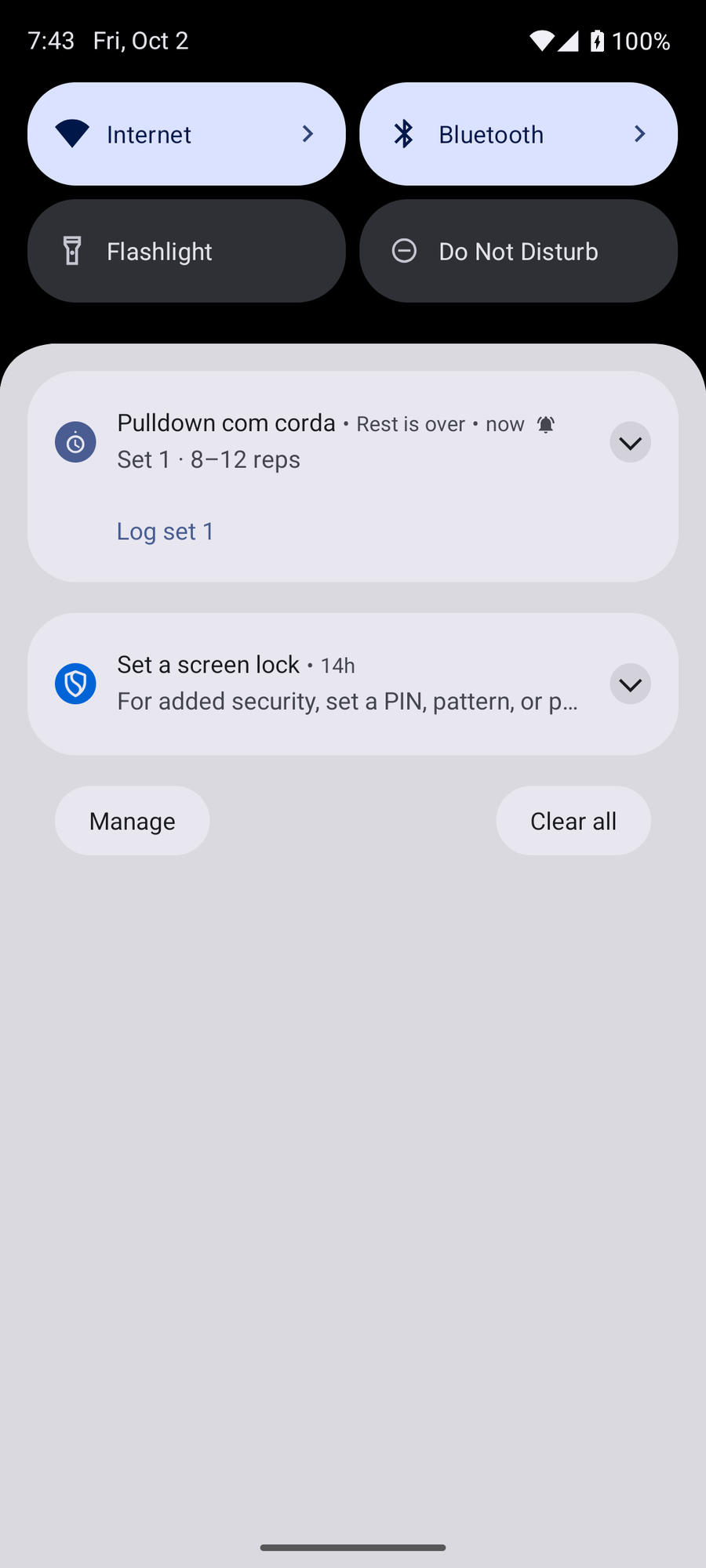
- Compte à rebours sur écran de verrouillage : Dès qu'une série est validée, le décompte s'affiche dans la barre de notifications et sur l'écran de verrouillage.
- Bouton "Enregistrer la série N" : Lorsque le repos s'achève, la notification propose l'action Enregistrer la série N. Vous pouvez valider la série suivante et relancer le repos en un toucher, sans déverrouiller votre téléphone.
- Ajustements rapides : Utilisez +15 s pour prolonger votre pause ou Ignorer pour démarrer votre série immédiatement.
4. Widget d'écran d'accueil et raccourcis
Gardez un œil sur votre progression dès l'écran d'accueil :
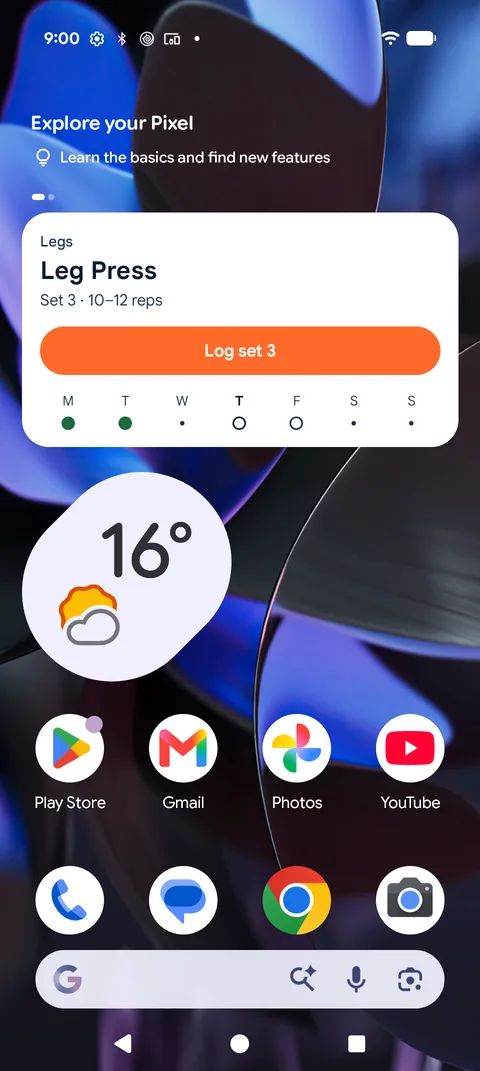
- Widget sur l'écran d'accueil : Installez le widget TCP Training pour consulter la séance du jour, vos jours d'entraînement de la semaine et valider vos séries d'un simple toucher.
- Raccourcis de l'icône : Appuyez longuement sur l'icône TCP Training pour accéder directement à Continuer (reprend la séance en cours), Aujourd'hui ou Historique.
5. Supersets et bi-sets
Enchaînez plusieurs exercices consécutivement sans pause intermédiaire :
- Dans l'éditeur de programme, touchez le menu du premier exercice et sélectionnez Superset avec l'exercice ci-dessous.
- Une ligne visuelle relie les exercices associés sur votre écran d'entraînement pour signaler leur enchaînement.
- Les supersets fonctionnent également entre différents groupes musculaires. Pour dissocier les exercices, touchez simplement Supprimer le lien du superset.
- Sur l'écran d'entraînement, un superset entre groupes différents affiche la lettre de la paire (A) et la ligne avec … sous le nom. Touchez-la pour aller à l'exercice associé.
6. Partage de séances, photos et fichiers .tcp
Partagez vos performances et vos programmes facilement :
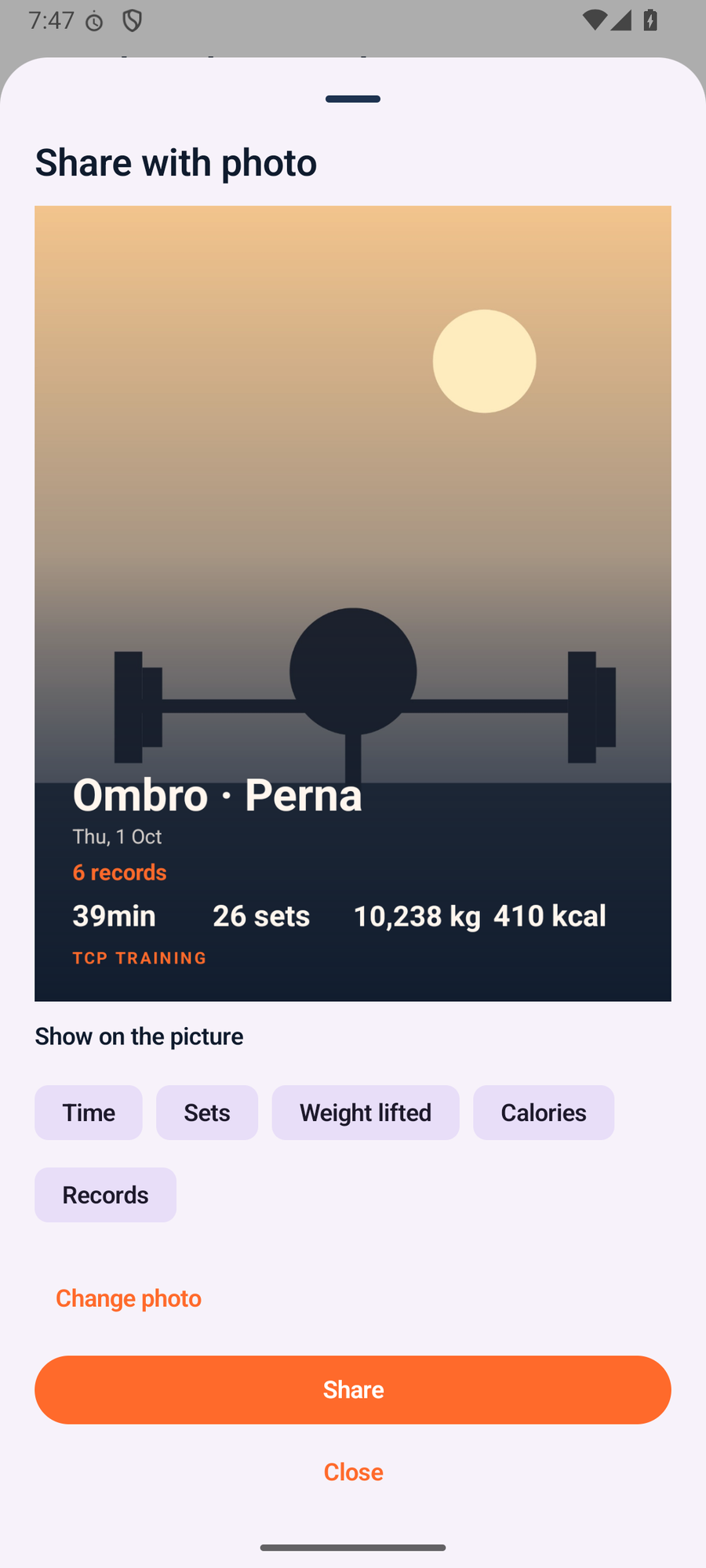
- Récapitulatif de séance : En fin d'entraînement, appuyez sur Texte pour partager votre bilan ou sur Photo pour incruster vos données (volume, séries, temps) sur une photo de salle.
- Partager le résumé : Dans l'onglet Progrès, touchez Partager le résumé pour générer une carte élégante de votre semaine, mois ou année.
- Fichiers de programme .tcp : Exportez vos routines au format
.tcp. Toute personne recevant le fichier par WhatsApp peut l'ouvrir et l'importer instantanément en un toucher.
7. Progrès : 1RM estimé et Calendrier
Suivez votre régularité et votre surcharge progressive :
- 1RM estimé : Dans Progrès → Exercices, suivez l'évolution de votre force maximale estimée calculée avec la formule d'Epley et une moyenne mobile sur 3 séances.
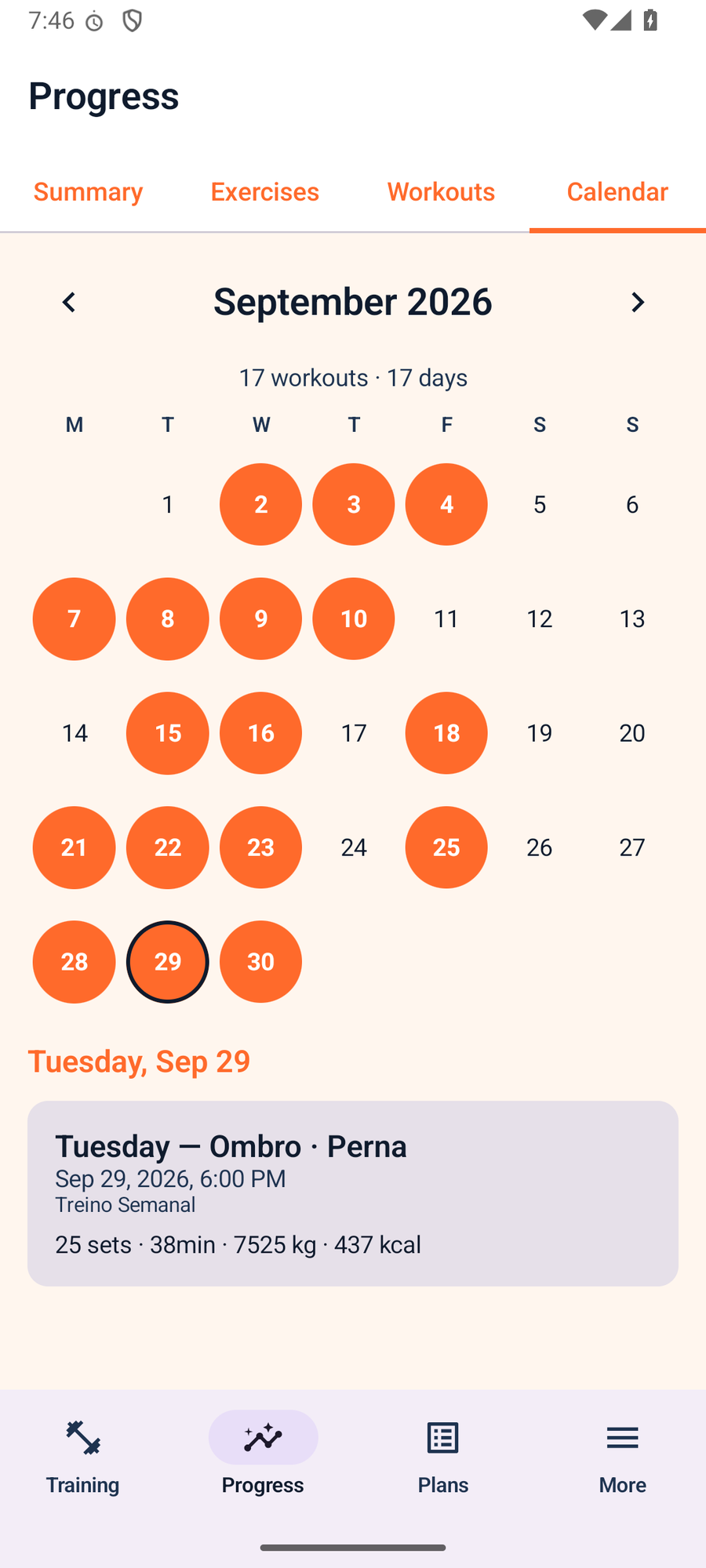
- Calendrier d'entraînements : Dans Progrès → Entraînements, visualisez vos séances passées sur un calendrier mensuel clair avec les volumes soulevés.
8. Plans pour les autres et Sauvegarde & restauration
Idéal pour les coachs et pour garder la maîtrise absolue de vos données :
- Plans pour les autres : Dans l'onglet Plus, la section Plans pour les autres vous permet d'élaborer et de transmettre des programmes pour vos élèves ou proches sans les mélanger à votre carnet personnel.
- Sauvegarde et restauration : Dans Plus → Sauvegarde et restauration, générez une sauvegarde
.tcpbackupcomplète ou activez la sauvegarde automatique dans un dossier de votre choix (comme Google Drive). Vos données restent 100% sur votre appareil, sans compte ni serveur tiers.